
Hướng dẫn chat tiếng Việt trong Ký Ức Maple bằng UniKey
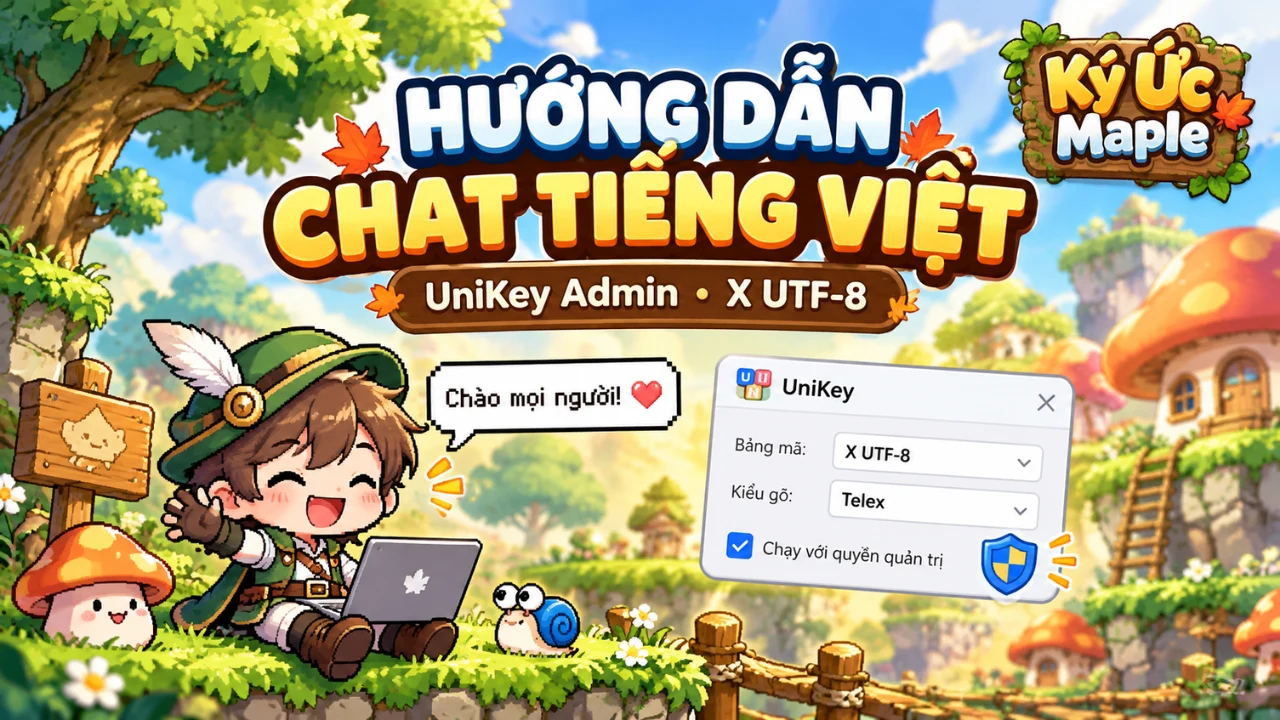
Để trò chuyện bằng tiếng Việt trong Ký Ức Maple, người chơi cần thiết lập UniKey đúng bảng mã và khởi chạy phần mềm bằng quyền Administrator.
Hãy làm theo các bước dưới đây để thiết lập UniKey và sử dụng tiếng Việt khi trò chuyện trong game.
Bước 1: Khởi chạy UniKey bằng quyền Administrator
Trước tiên, bạn cần mở UniKey bằng quyền quản trị viên để phần mềm có thể hoạt động phù hợp với game.
Quan trọng: Nếu UniKey đang chạy trên máy tính, hãy tắt hoàn toàn UniKey trước khi thực hiện. Bạn có thể nhấn chuột phải vào biểu tượng UniKey tại khay hệ thống (góc dưới bên phải màn hình) và chọn Kết thúc.
Lưu ý: Chỉ nhấn nút Đóng trên cửa sổ UniKey sẽ không tắt hoàn toàn phần mềm. Bạn cần chọn Kết thúc để thoát UniKey trước khi mở lại.
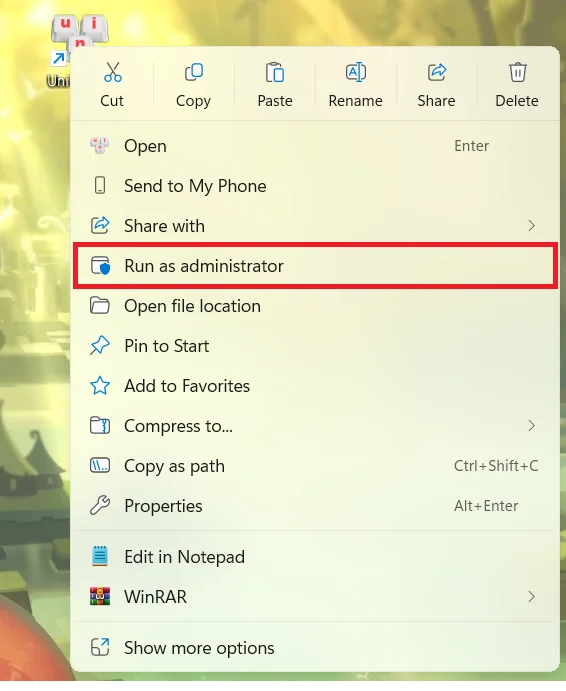
Sau khi đã tắt UniKey:
- Tìm biểu tượng UniKey trên màn hình Desktop.
- Nhấn chuột phải vào biểu tượng UniKey.
- Chọn Run as administrator (Chạy với tư cách quản trị viên).
- Nếu Windows hiển thị yêu cầu xác nhận, hãy chọn Yes.
Bước 2: Thiết lập bảng mã X UTF-8
Sau khi UniKey được khởi chạy, hãy mở bảng điều khiển UniKey và thiết lập các tùy chọn sau:
- Bảng mã: X UTF-8
- Kiểu gõ: Telex (hoặc VNI nếu bạn quen sử dụng)
- Chế độ gõ: Tiếng Việt (biểu tượng V)
Tại mục Bảng mã, nhấn vào danh sách và kéo xuống để tìm tùy chọn X UTF-8, sau đó nhấn chọn.
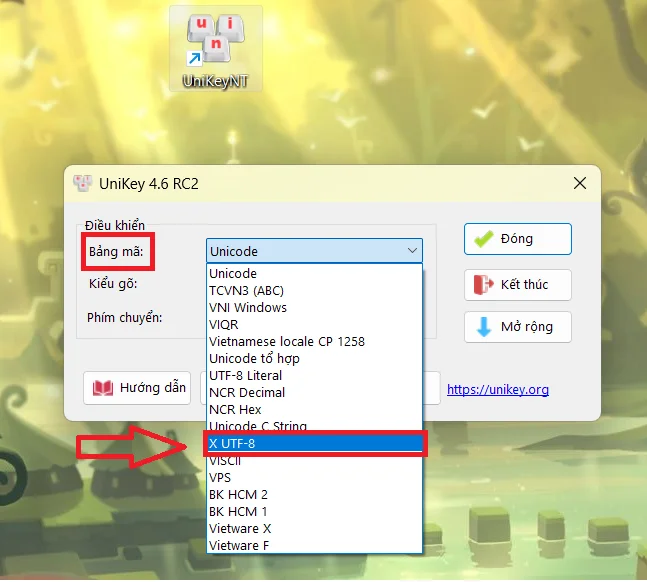
Lưu ý: Hãy chọn đúng X UTF-8, không nhầm với Unicode hoặc UTF-8 Literal. Đây là bảng mã được hướng dẫn sử dụng cho tính năng chat tiếng Việt của Ký Ức Maple.
Bước 3: Hoàn tất thiết lập UniKey
Sau khi chọn đúng bảng mã X UTF-8 và kiểu gõ phù hợp, hãy nhấn nút Đóng trên cửa sổ UniKey.
UniKey sẽ tiếp tục hoạt động dưới khay hệ thống để hỗ trợ bạn gõ tiếng Việt. Không nhấn Kết thúc ở bước này vì thao tác đó sẽ thoát hoàn toàn UniKey.
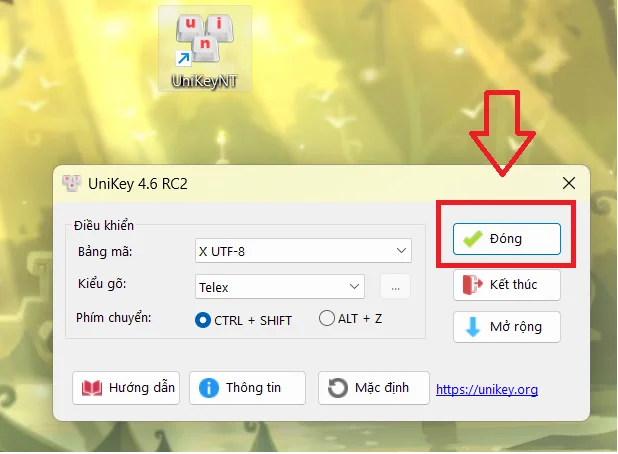
Trước khi vào game, hãy kiểm tra biểu tượng UniKey và bảo đảm chế độ gõ tiếng Việt (V) đang được bật.
Bước 4: Vào Ký Ức Maple và kiểm tra chat
Sau khi thiết lập xong, bạn có thể mở Ký Ức Maple thông qua Launcher và đăng nhập vào nhân vật.
- Đăng nhập vào game như bình thường.
- Nhấn Enter để mở khung chat.
- Nhập một câu tiếng Việt để kiểm tra.
- Nhấn Enter để gửi tin nhắn.
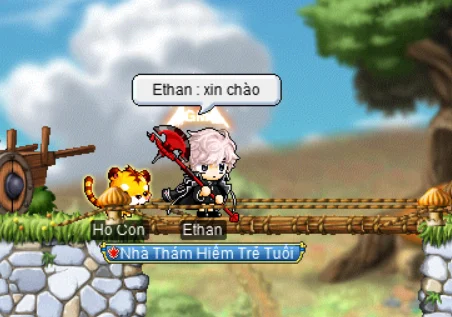
Nếu các ký tự tiếng Việt hiển thị chính xác, bạn đã thiết lập thành công và có thể trò chuyện cùng những người chơi khác.
Khắc phục một số lỗi thường gặp
1. Không gõ được tiếng Việt trong game
- Kiểm tra UniKey đã chạy bằng quyền Administrator hay chưa.
- Kiểm tra bảng mã đang sử dụng có phải X UTF-8 không.
- Đảm bảo UniKey đang bật chế độ tiếng Việt (V).
- Thử đóng game và mở lại sau khi thay đổi thiết lập.
2. Đã chạy quyền Admin nhưng vẫn không hoạt động
Nguyên nhân có thể do UniKey trước đó vẫn đang chạy ở chế độ thông thường.
Hãy thoát hoàn toàn UniKey bằng tùy chọn Kết thúc, sau đó nhấn chuột phải vào biểu tượng UniKey và chọn Run as administrator một lần nữa.
3. Gõ tiếng Việt nhưng hiển thị sai ký tự
Hãy kiểm tra lại bảng mã và chắc chắn rằng bạn đã chọn X UTF-8. Nếu vẫn xảy ra lỗi, hãy thử khởi động lại game.
Nếu lỗi tiếp tục xuất hiện, bạn có thể liên hệ đội ngũ hỗ trợ Ký Ức Maple để được kiểm tra thêm về phiên bản client đang sử dụng.
Chúc bạn trải nghiệm vui vẻ!
Chỉ với vài thao tác đơn giản, bạn đã có thể thiết lập UniKey để trò chuyện bằng tiếng Việt trong Ký Ức Maple.
Nếu gặp khó khăn trong quá trình cài đặt, đừng ngần ngại liên hệ đội ngũ quản trị viên để được hỗ trợ.
Ký Ức Maple – Nơi những ký ức tuổi thơ trở lại!

 Discord
 Facebook